Vistas
Después de conectar la cámara y seleccionarla le aparecerá la página principal de raytrix, la cual es considerada como la más importante puesto que desde aquí podrá manejar la cámara, realizar las configuraciones necesarias, así como la calibración (MLA, calibración métrica y extrínseca) y la exportación de sus archivos.
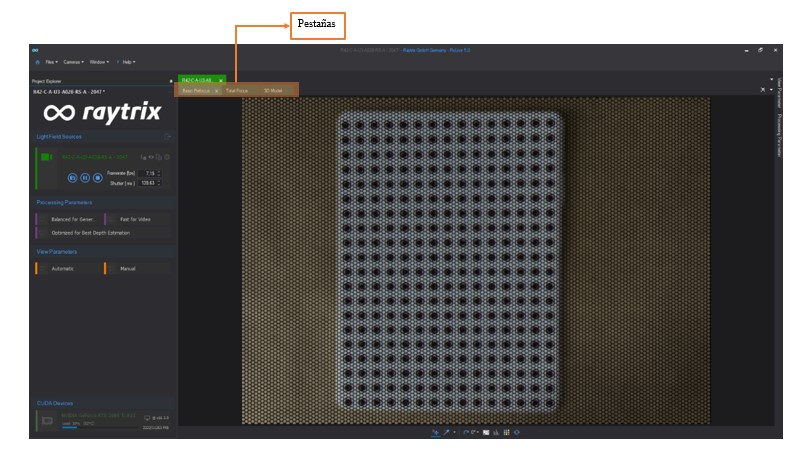
En primer lugar, podrá identificar las pestañas, las cuales corresponden a las diferentes vistas que se tienen del objeto. Dentro de cualquier pestaña usted podrá mover la imagen, así como podrá acercarla o alejarla todo dependerá de cómo le resulte más sencillo trabajar. Para ingresar a las vistas ingrese tal y como se muestra continuación:
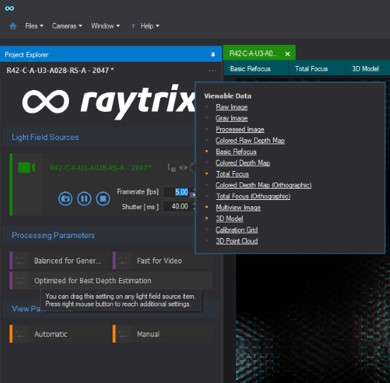
Las vistas con las que podrá trabajar son:
• Reenfoque básico (Basic Refocus)
Esta es la vista estándar y la que muestra de manera predeterminada, en esta vista usted puede realizar el reeenfoque manualmente utilizando el control deslizante de enfoque.
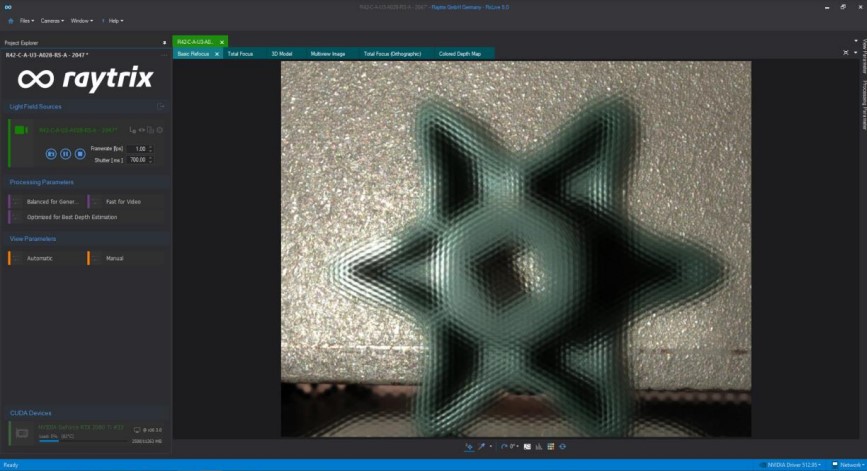
• Enfoque total (Total focus)
En esta vista la imagen mostrada depende del mapa de profundidad calculado, asi que para asegurar un muy buen reenfoque, es importante que tenga buenos mapas de profundidad.

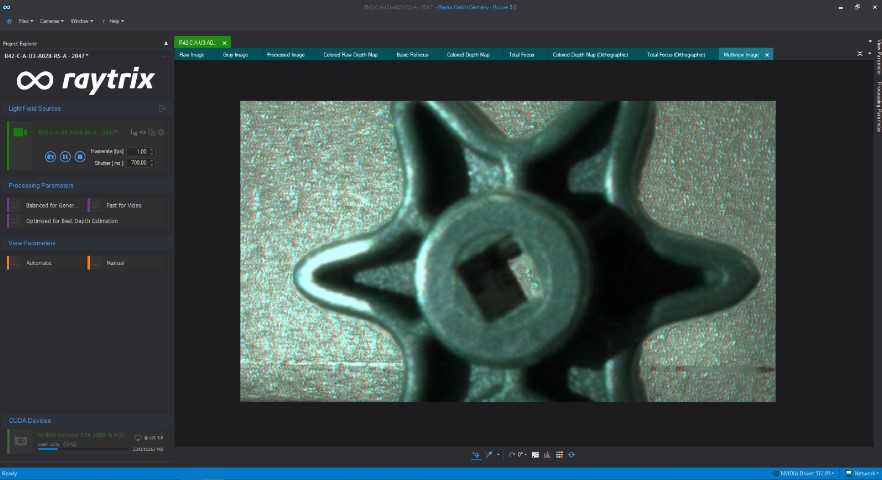
• Vista múltiple (Multiview Image)
Esta pestaña mostrara su imagen desde diferentes perspectivas
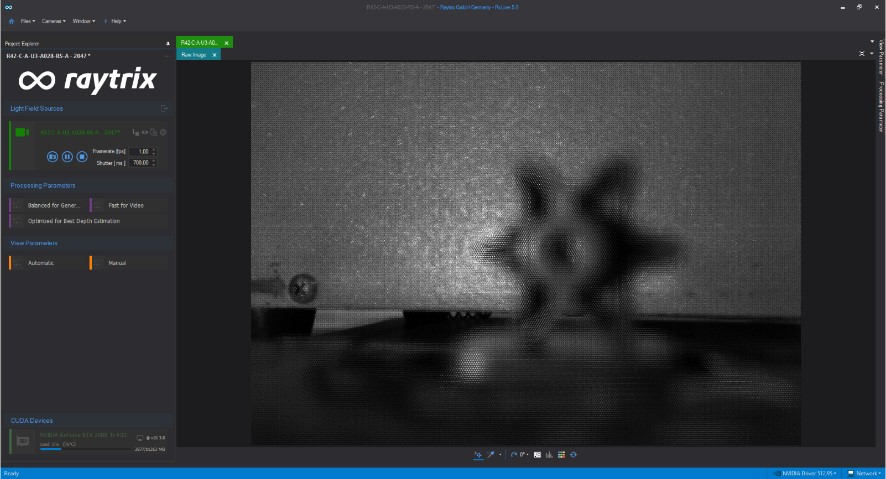
• RAW Image
Aquí podrá encontrar la imagen original que capturo la cámara plenóptica, puede ver los microlentes y el patrón de Bayer, en esta imagen es posible ver la estructura de microlentes.
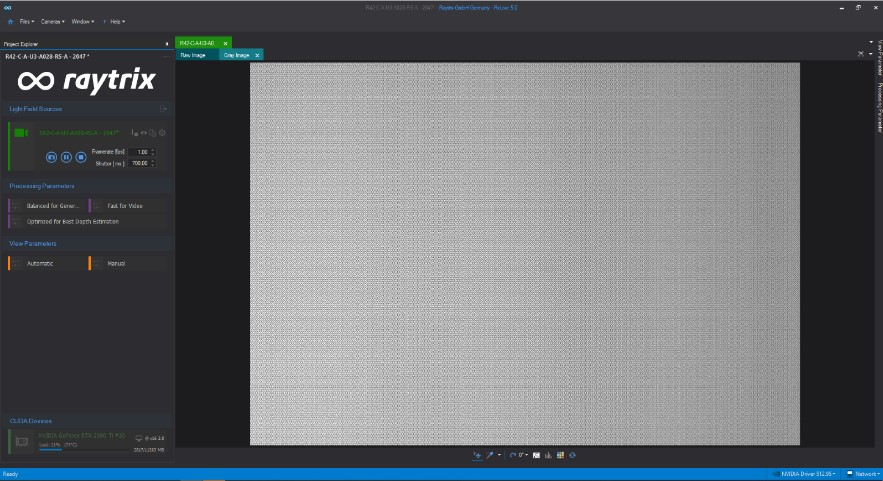
• Imagen de grises (Gray Image)
Es la imagen calculada durante la calibración MLA de la cámara y se utiliza para eliminar la estructura de microlente de la imagen. Esta imagen es tomada con una iluminación homogénea. Esta imagen se toma para eliminar el viñetado de la imagen.
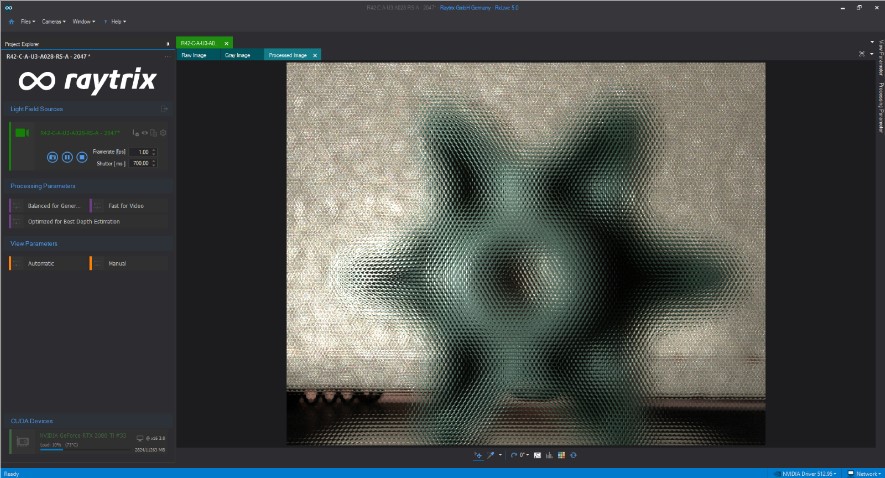
• Imagen procesada (Processed Image)
Aquí puede encontrar la imagen RAW que es una combinación por la imagen de grises que se toma en la calibración y la debayerada, es decir, la imagen sin procesar de la cámara.
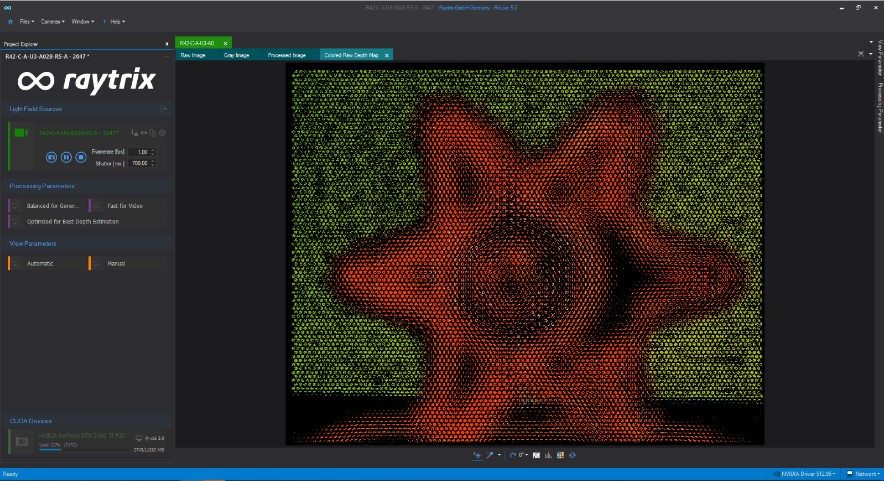
• Mapa de profundidad sin procesar coloreado (Colored Raw Depth Map)
En esta imagen encontrará el mapa de profundidad en color sin procesar, cada uno de los pixeles de color representan una medida de profundidad por lo que se sigue la siguiente escala el rojo indica que está cerca, el verde está a la mitad y el azul representa que está lejos. Estos son los valores que están predeterminados, pero se puede ir ajustando el rango de profundidad de color modificando la configuración de planos de profundidad.
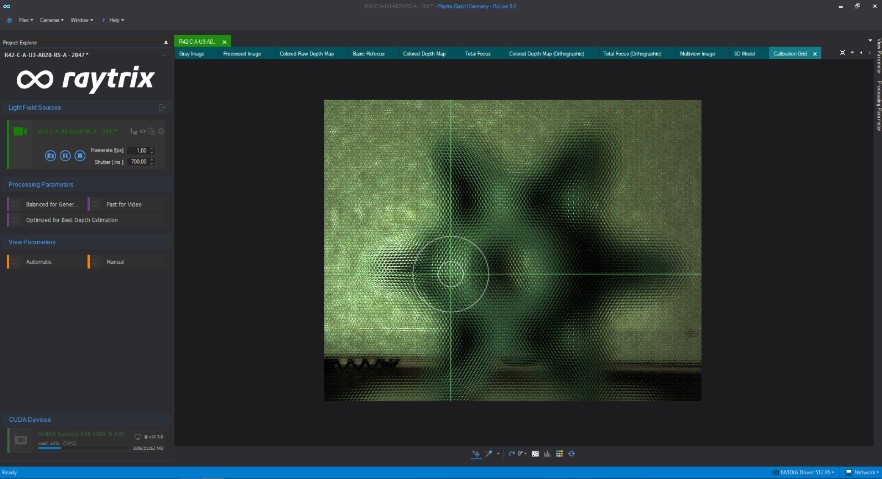
• Cuadricula de calibración (Calibration Grid)
Se muestra la imagen procesada con la superposición de la cuadricula MLA, esta se calcula durante la calibración de MLA y es importante que coincida con las imágenes de microlentes reales.
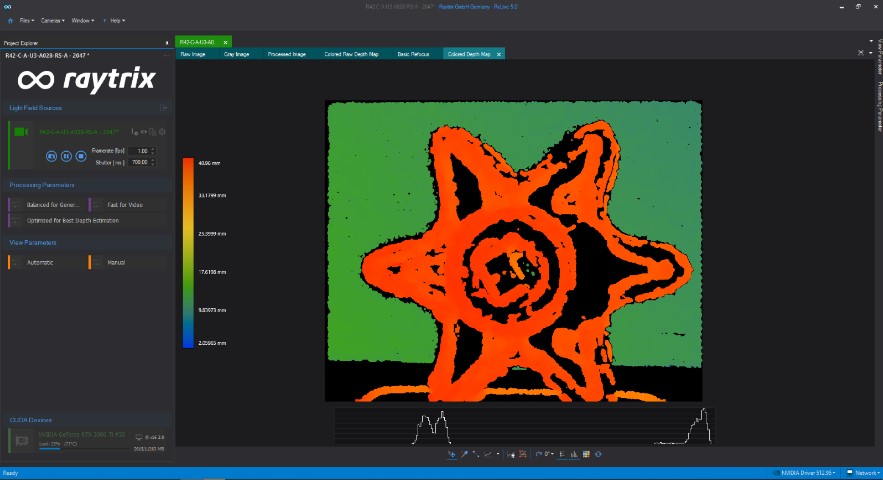
• Mapa de profundidad coloreado (Colored Depth Map)
En esta vista podrá observar la imagen codificada por colores donde se estima la distancia entre la cámara y el objeto. el rojo indica que está cerca, el verde está a la mitad y el azul representa que está lejos. Estos son los valores que están predeterminados, pero se puede ir ajustando el rango de profundidad de color modificando la configuración de planos de profundidad.
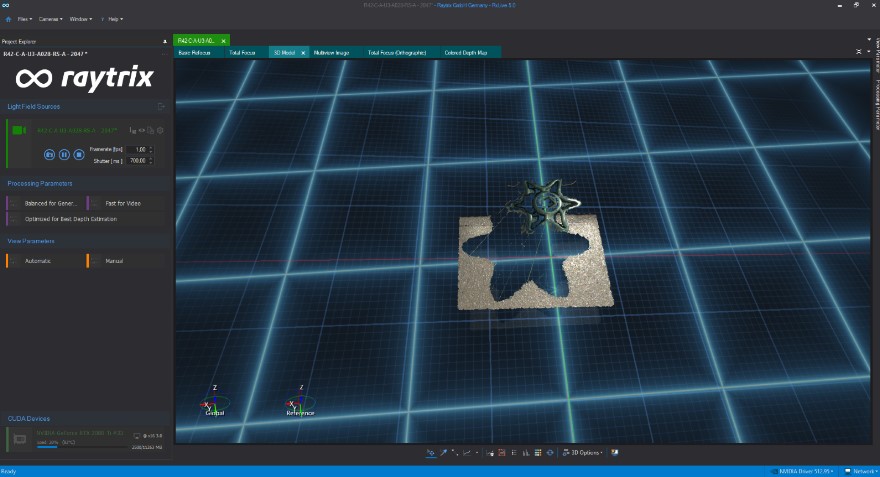
• Modelo 3D (3D Model)
Combina la imagen de enfoque total con el mapa de profundidad y la calibración métrica, por lo cual muestra el modelo en tres dimensiones